 Reach
Test Relay path
Host intenta obtener una asignación TURN real. Esto comprueba si el servicio de retransmisión es accesible, pero no verifica la conexión completa con tu iPad.
CONFIGURACIÓN DE REACH / CLOUDFLARE
Configura una conexión Relay o añade informes de uso a una conexión existente. Sigue el procedimiento de token que corresponda, con capturas reales del panel de Cloudflare.
Comprobado el 22 de septiembre de 2026 · Las etiquetas Cloudflare y Reach Host pueden variar según la versión.
Elige una tarea para ver los permisos y campos que necesitas. Introduce el token únicamente en Reach Host en tu Mac.
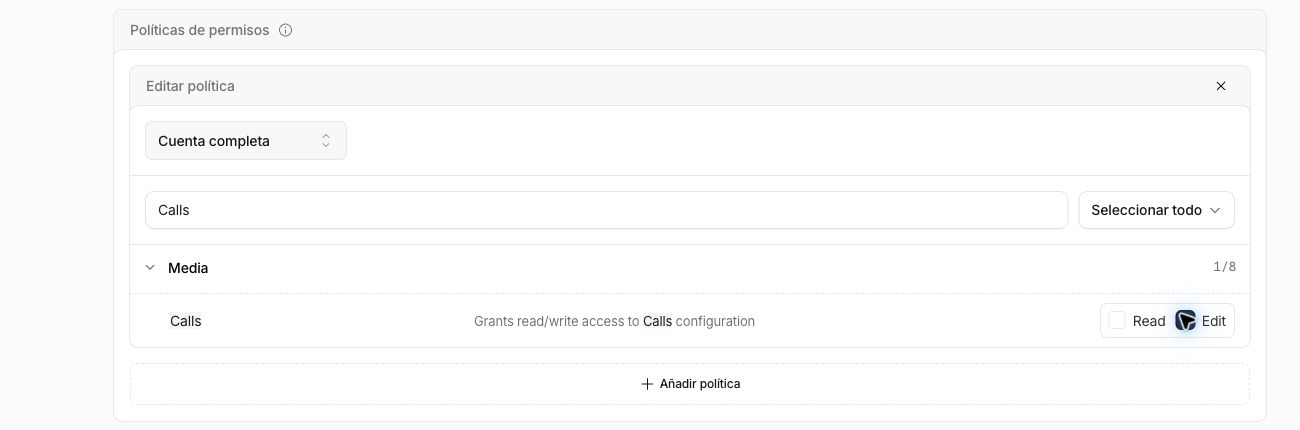
Calls: Edit y Account Analytics: Read.
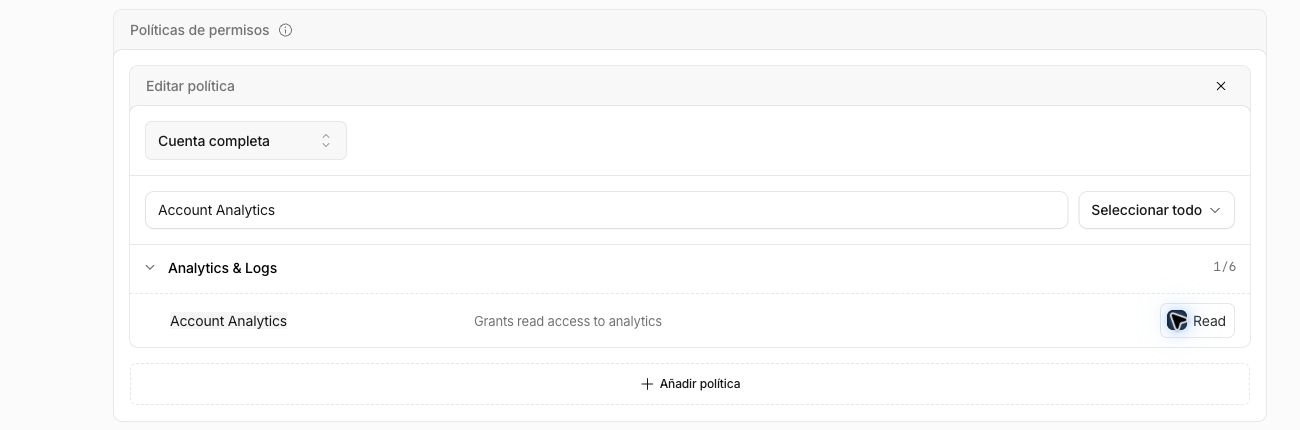
Account Analytics: Read. Conserva la clave TURN existente.
Inicia sesión en Cloudflare y selecciona tu cuenta. Copia su Account ID (ID de cuenta), que no es lo mismo que tu correo electrónico, el Zone ID ni el TURN key ID.
Busca Copy account ID (copiar ID de cuenta) en la búsqueda del panel (⌘K), pégalo primero en el campo Account ID de Host y, después, abre Manage Account → Account API Tokens → Create Token.
Escribe un nombre reconocible, como Reach Host Relay, y selecciona «Start from scratch» (empezar desde cero).
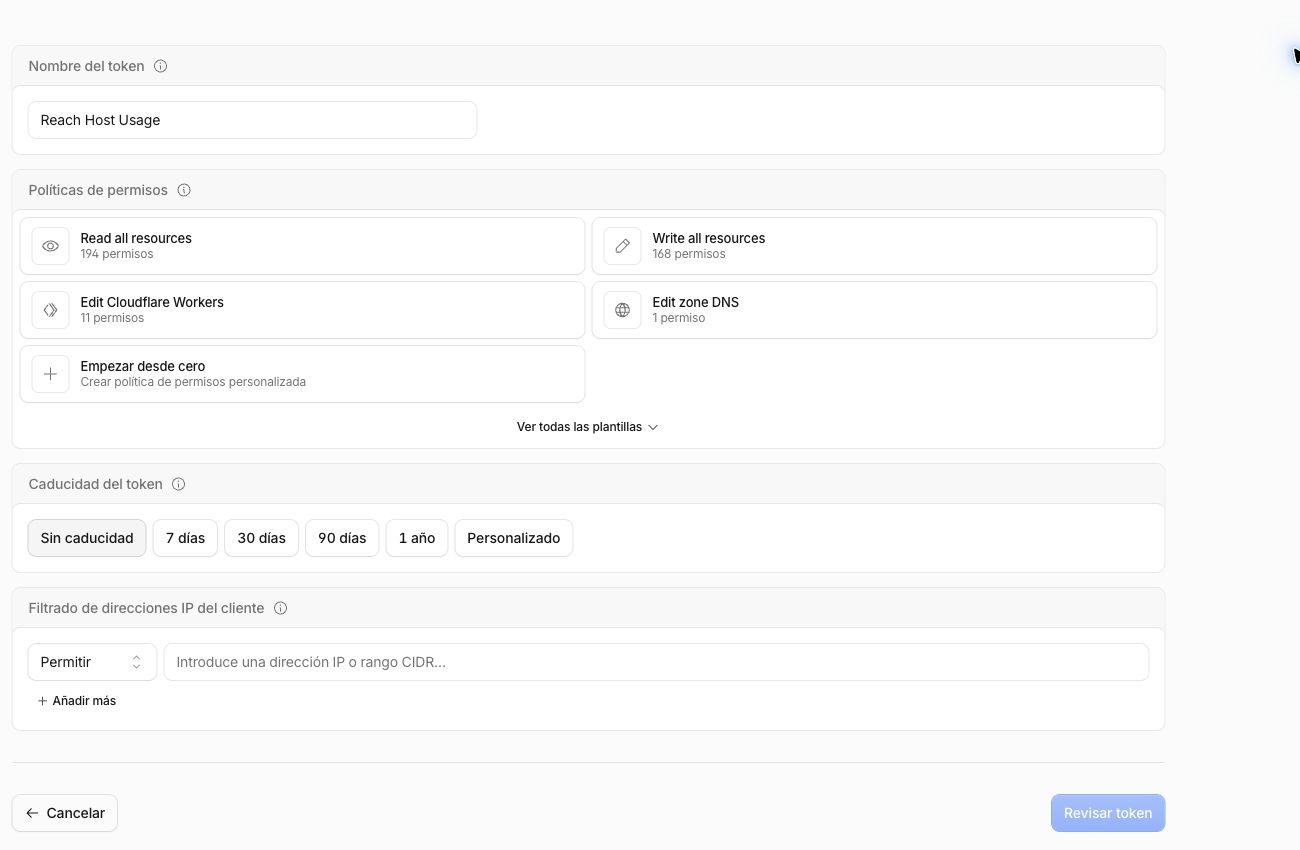
Ponle el nombre Reach Host Usage y elige «Start from scratch» (empezar desde cero).
Selecciona ambos permisos. Media → Calls → Edit permite a Host crear la clave TURN; Analytics & Logs → Account Analytics → Read permite consultar el uso.
Para consultar únicamente el uso, selecciona solo Analytics & Logs → Account Analytics → Read. No necesitas Calls: Edit.
Antes de crear el token, revisa su nombre, la cuenta a la que se aplica, los permisos y la fecha de caducidad. Elige una duración adecuada para tu configuración; los 90 días del ejemplo son opcionales. Reach no renueva los tokens de la API de la cuenta automáticamente, Así que reemplaza el token antes de que caduque.
El filtro de IP es opcional. Limítalo solo si conoces la IP pública de salida del Host. Al cambiar de red o de punto de acceso, esa dirección puede cambiar y bloquear las solicitudes del token.
En el Mac, abre «Reach Host status → Cloudflare relay → Set up…» e introduce los valores en «Cloudflare settings → Cloudflare account API token».
El identificador de la cuenta Cloudflare que seleccionaste
El valor secreto del token que acabas de crear
Selecciona «Save account token» (guardar token de cuenta) y confirma el mensaje de creación correcta de la clave TURN. Host crea la clave automáticamente. No necesitas crear otra clave TURN manual ni introducir un usuario y una contraseña TURN temporales.
Si solo quieres consultar el uso, abre «Reach Host status → Cloudflare relay → Manage… → Cloudflare settings → Usage settings» y selecciona «Analytics account and read token».
La cuenta que posee la clave actual TURN
Tu ficha Account Analytics: Read
Selecciona «Save analytics credentials» (guardar credenciales de análisis). Deja sin cambios el TURN Key ID y el secret (valor de la clave) existentes.
Las credenciales se almacenan en el Mac Keychain. No introduzca el token API de la cuenta o la clave TURN en Viewer.
Host intenta obtener una asignación TURN real. Esto comprueba si el servicio de retransmisión es accesible, pero no verifica la conexión completa con tu iPad.
Activa «Enable read-only usage queries» (habilitar consultas de uso de solo lectura), elige el período y el alcance y pulsa «Refresh usage» (actualizar el uso). Guardar las credenciales o cambiar el período no inicia ninguna consulta.
Elige «Last 30 days / This month / Custom» (últimos 30 días / este mes / personalizado). Los límites de los períodos mensuales y personalizados usan UTC. Las barras comparan el tráfico saliente y entrante de Cloudflare; no muestran el saldo gratuito ni una factura.
Los retrasos en los informes del proveedor y el alcance de la cuenta o la clave TURN seleccionada pueden afectar al resultado. Consulta los precios y los cargos reales en el panel de Cloudflare.
Comprueba que el token pertenece a la cuenta seleccionada y que no ha caducado ni se ha revocado. La configuración inicial de Relay necesita Calls: Edit; el informe de uso necesita Account Analytics: Read. Comprueba también si algún filtro IP excluye la dirección pública actual del Host.
El permiso de análisis y la accesibilidad del relay son cuestiones distintas. Comprueba «Test Relay path», el inicio de sesión en Reach de ambos dispositivos y las restricciones de red. Que la consulta de uso funcione no significa que se haya establecido una sesión de vídeo o entrada.
No necesariamente. Host también prueba TLS 443, pero Viewer sigue necesitando UDP. Los proxies que solo permiten HTTP y las políticas de cortafuegos de empresas o centros educativos pueden impedir la conexión.
Crear o editar tokens de Cloudflare pertenecientes a la cuenta requiere el rol Super Administrator. Pide a un administrador un token con los permisos mínimos necesarios; no le otorgues todos los permisos de administrador.
Guarda el nuevo token de cuenta en «Manage… → Change account token». Sustituye el token exclusivo para consultar el uso en «Usage settings → Analytics account and read token». La caducidad del token de cuenta no revoca una clave TURN existente.
Al eliminar el token de cuenta de Host, se borran el token guardado y cualquier clave TURN local creada por Reach. Se conserva una clave TURN introducida manualmente. Revoca por separado el token API y la clave TURN del lado de Cloudflare en Cloudflare.
Documentos oficiales: TURN claves y credenciales temporales ↗
El error 429 indica que se ha limitado la frecuencia de solicitudes; vuelve a consultar tras el tiempo de espera indicado en Host. Si no hay registros, comprueba el período seleccionado y el alcance de la cuenta o de la clave TURN. La ausencia de registros no demuestra que el uso ni los cargos sean cero.