 Reach
Test Relay path
尝试从Host进行实际的TURN分配。 这检查了中继服务的可访问性,而不是与您的iPad的完整连接。
REACH/CLOUDFLARE设置
设置中继连接,或向现有中继添加使用情况报告。 使用真实的仪表板屏幕截图遵循正确的令牌流程。
核对日期:2026年9月22日。Cloudflare 和 Reach Host 中的界面文字可能因版本而异。
选择一个任务来查看您需要的权限和字段。 仅在Mac上的Reach Host中输入令牌。
Calls: Edit 与 Account Analytics: Read 权限的账户 API 令牌。
Account Analytics: Read 权限;保留现有 TURN 密钥。
登录Cloudflare并选择您的账户。 复制它的 账户ID;这与您的电子邮件、区域ID或TURN密钥ID不同。
在控制台搜索(⌘K)中查找Copy account ID,先将复制的账户 ID 粘贴到 Host 对应字段。然后打开账户 API 令牌 → 创建令牌(英文界面:Manage Account → Account API Tokens → Create Token)。
填写便于识别的名称,例如 Reach Host Relay,然后选择“Start from scratch(从头开始)”。
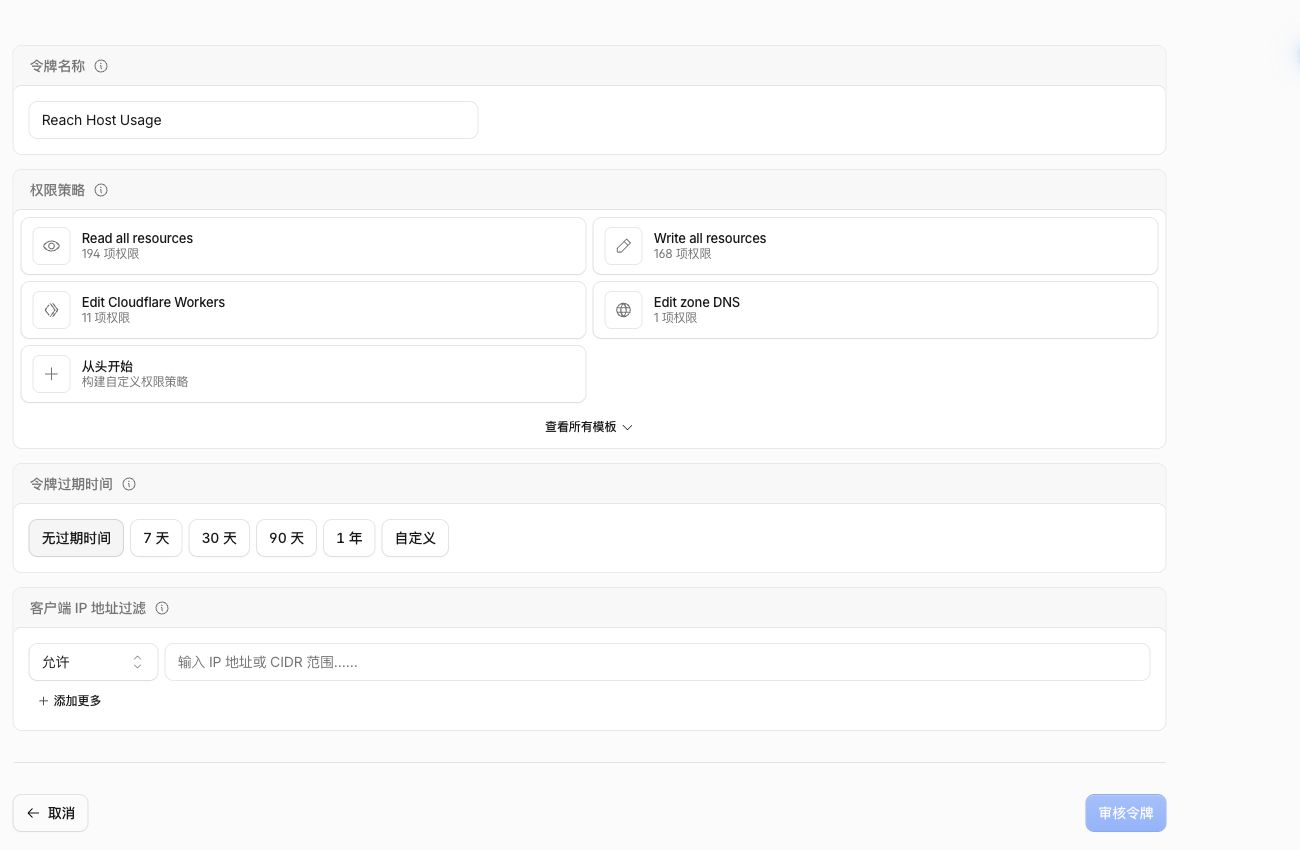
命名为 Reach Host Usage,然后选择“Start from scratch(从头开始)”。
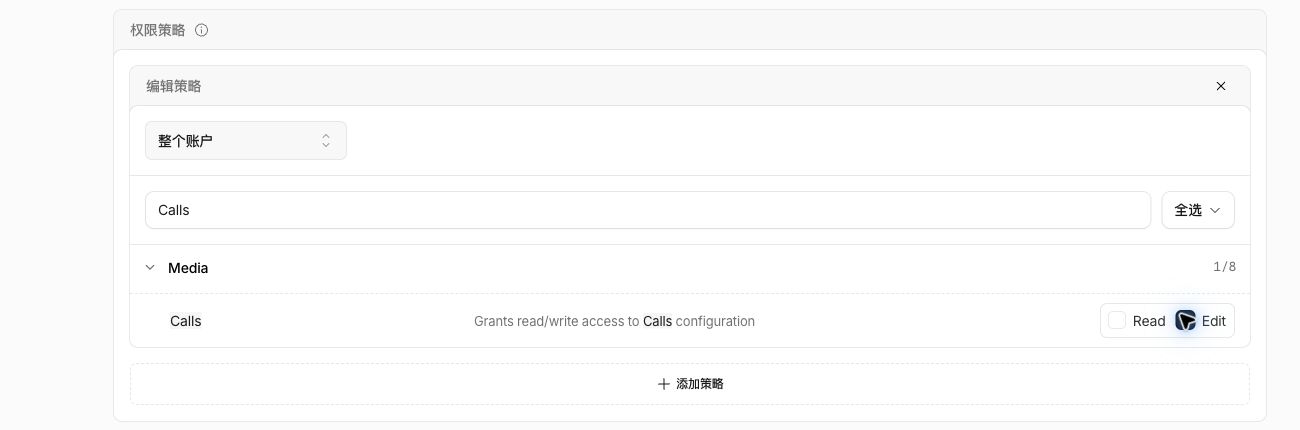
请选择这两项权限:Media → Calls → Edit 供 Host 创建 TURN 密钥,Analytics & Logs → Account Analytics → Read 供 Host 查询用量。
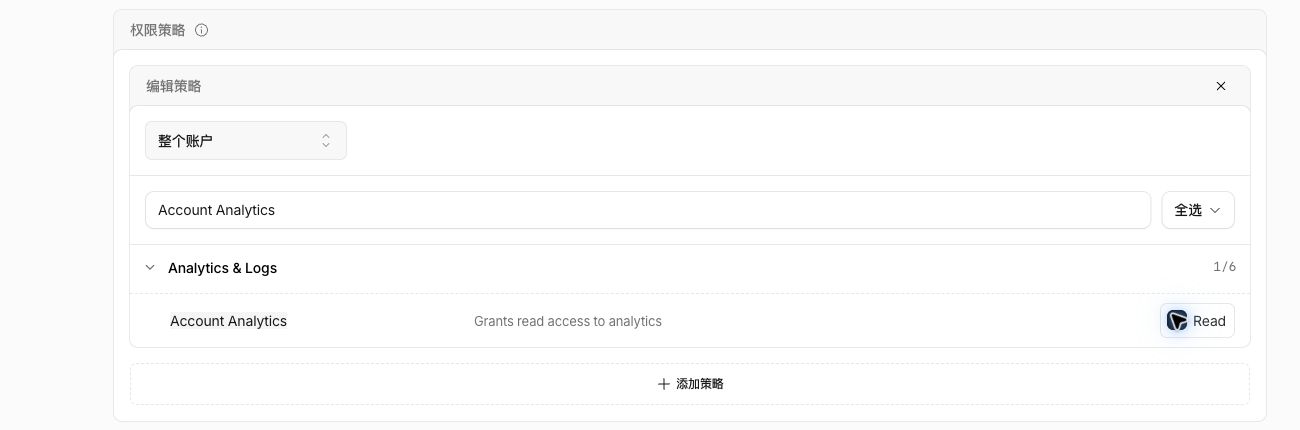
如果只查询用量,仅需选择 Analytics & Logs → Account Analytics → Read;无需 Calls: Edit。
在创建令牌之前,查看名称、账户范围、权限和到期。 选择适合您设置的有效期;示例中的90天是可选的。 Reach不会自动更新账户API令牌,所以在令牌过期前更换它。
这是可选的。 仅当您知道Host的公共出口IP时,才限制它。 切换网络或热点可以更改该地址并阻止令牌请求。
在 Mac 上打开“Reach Host status → Cloudflare relay → Set up…”,然后在“Cloudflare settings → Cloudflare account API token”中输入所需信息。
所选 Cloudflare 账户的标识符
您刚创建的令牌密钥值
选择“Save account token(保存账户令牌)”,并确认 TURN 密钥创建成功。Host 会自动创建密钥;无需另行手动创建 TURN 密钥,也无需输入临时 TURN 用户名和密码。
仅配置用量查询时,打开“Reach Host status → Cloudflare relay → Manage… → Cloudflare settings → Usage settings”,然后选择“Analytics account and read token”。
拥有当前 TURN 密钥的账户
您的 Account Analytics: Read 令牌
选择“Save analytics credentials(保存用量查询凭据)”。保持现有 TURN Key ID 和 secret(密钥值)不变。
凭据存储在Mac Keychain中。 不要在Viewer中输入账户API令牌或TURN密钥。
尝试从Host进行实际的TURN分配。 这检查了中继服务的可访问性,而不是与您的iPad的完整连接。
开启“Enable read-only usage queries(启用只读用量查询)”,选择时间段和范围,然后点击“Refresh usage(刷新用量)”。仅保存凭据或更改时间段不会发起查询。
选择“Last 30 days / This month / Custom”(最近 30 天/本月/自定义)。月度和自定义时间段的边界采用 UTC。柱状图对比 Cloudflare 的出站与入站流量;它不是免费额度余额或账单。
服务提供方的统计延迟,以及所选账户或 TURN 密钥的范围,都可能影响结果。请在 Cloudflare 控制面板中核对价格和实际费用。
请检查令牌是否属于所选账户,且未过期或撤销。初次设置中继需要 Calls: Edit;用量报告需要 Account Analytics: Read。还要检查 IP 过滤器是否排除了 Host 当前的公网地址。
分析权限与中继服务是否可访问是两回事。请检查“Test Relay path”、两台设备的 Reach 登录状态和网络限制。用量查询成功不代表视频或输入会话已建立。
不能保证。Host 也会尝试 TLS 443,但 Viewer 仍需 UDP 连通性。仅支持 HTTP 的代理,以及公司或学校的防火墙策略,都可能阻止连接。
创建或编辑账户拥有的Cloudflare令牌需要账户的超级管理员角色。 要求管理员提供范围狭窄的令牌;不要授予令牌所有管理员权限。
在“Manage… → Change account token”中保存新的账户令牌。在“Usage settings → Analytics account and read token”中替换仅用于查询用量的令牌。账户令牌过期不会撤销已有的 TURN 密钥。
在 Host 中删除账户令牌,会移除已保存的令牌及 Reach 在本机创建的 TURN 密钥。手动输入的 TURN 密钥会保留。Cloudflare 侧的 API 令牌和 TURN 密钥必须分别在 Cloudflare 中撤销。
429表示请求受到速率限制;在Host中显示的重试时间后刷新。 如果没有记录,请检查期间和账户或TURN密钥范围。 没有记录并不能证明零使用或收费。