 Reach
Test Relay path
嘗試從Host進行實際的TURN分配。 這檢查了中繼服務的可訪問性,而不是與iPad的完整連線。
REACH/CLOUDFLARE設定
設定中繼連線,或向現有中繼新增使用情況報告。 使用真正的儀錶板螢幕截圖遵循正確的權杖流程。
核對日期:2026年9月22日。Cloudflare 與 Reach Host 的介面名稱可能因版本而異。
選擇一個任務來檢視您需要的許可權和欄位。 僅在您的Mac上的Reach Host中輸入權杖。
Calls: Edit 和 Account Analytics: Read 權限的帳戶 API 權杖。
Account Analytics: Read 權限;保留現有 TURN 金鑰。
登入Cloudflare並選擇您的帳戶。 複製它的 帳戶ID;這與您的電子郵件、區域ID或TURN金鑰ID不同。
找到 複製帳戶ID 在儀錶板搜尋(⌘K)中,然後先將其貼上到Host的帳戶ID欄位中。 然後開啟 管理帳戶→帳戶API權杖→建立權杖.
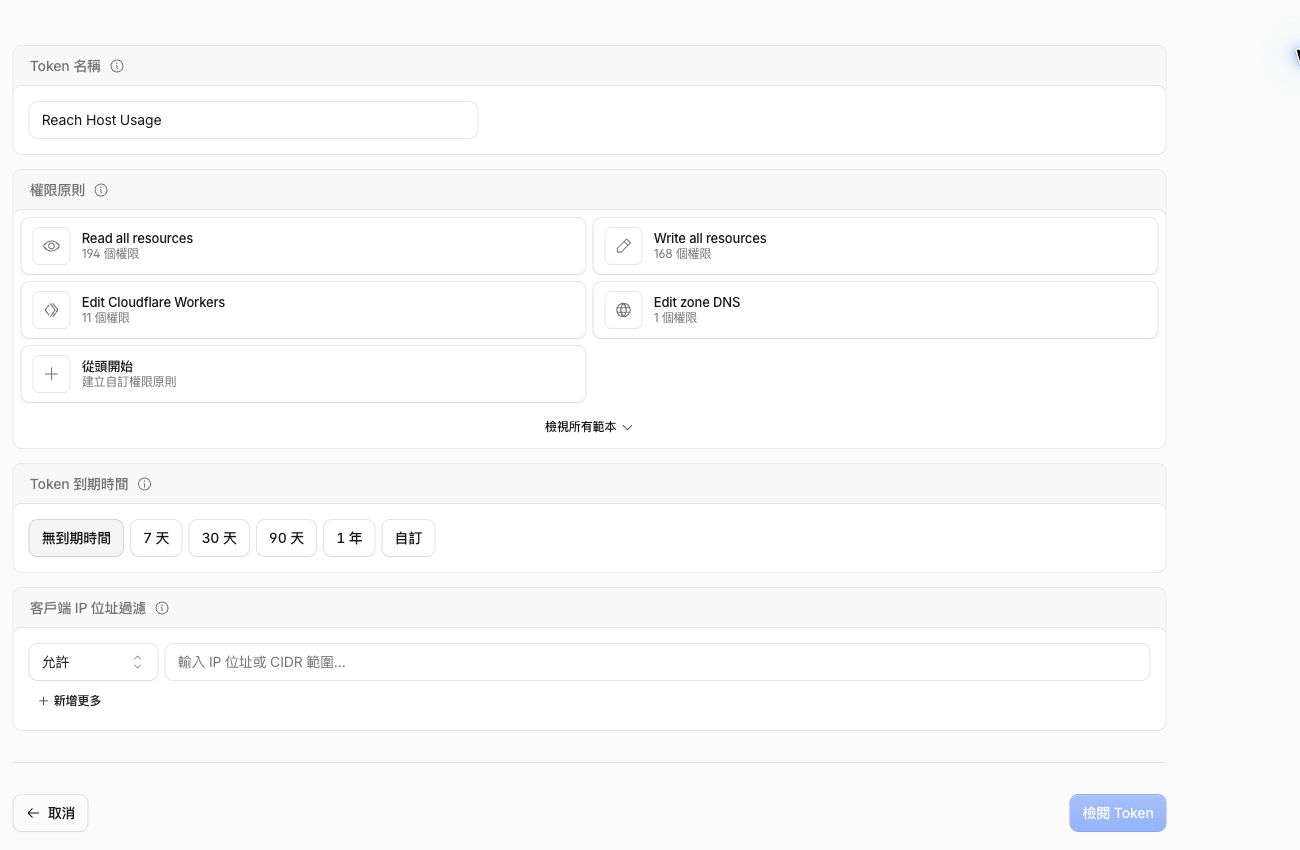
輸入容易辨識的名稱,例如 Reach Host Relay,再選擇「Start from scratch」(從頭開始)。
將名稱設為 Reach Host Usage,再選擇「Start from scratch」(從頭開始)。
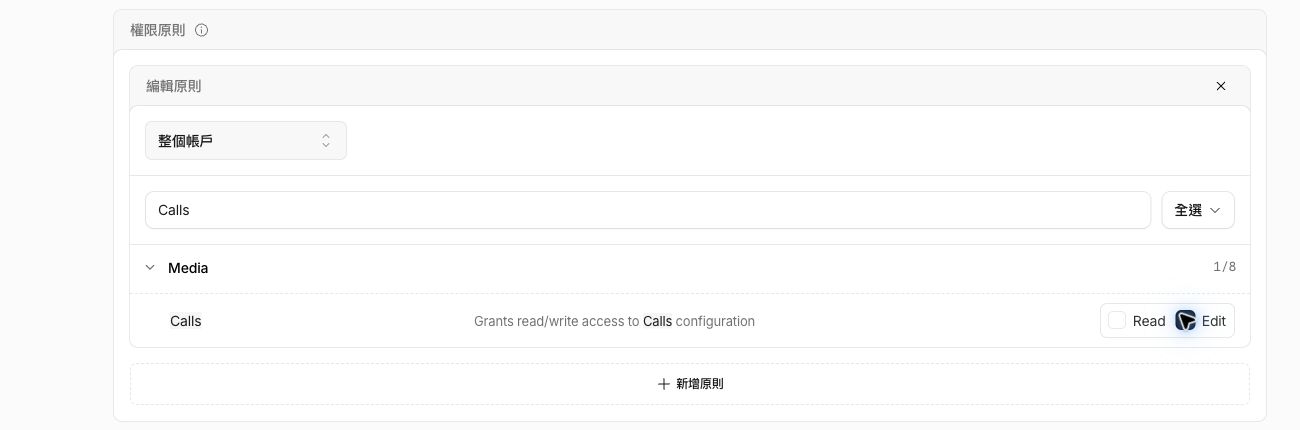
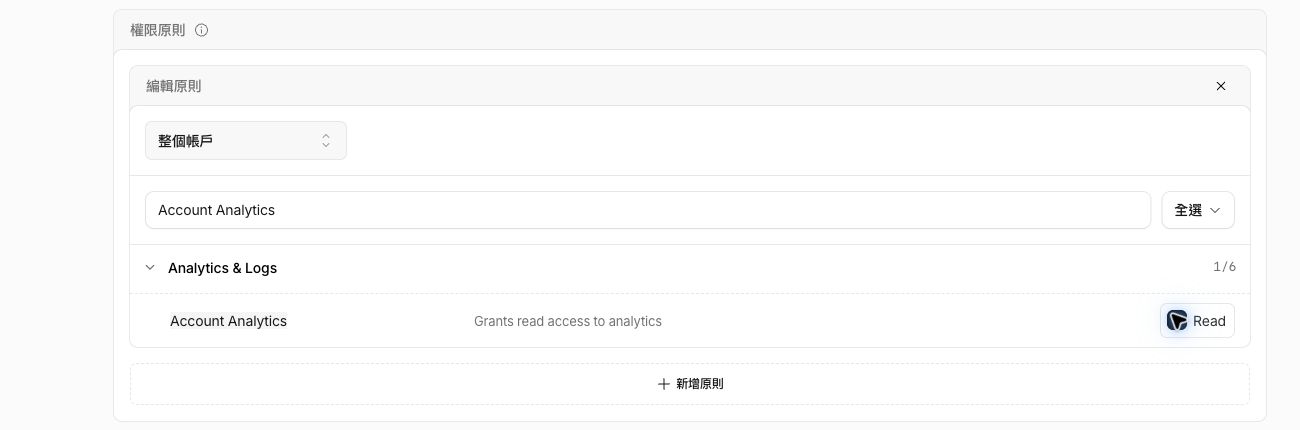
請選擇這兩項權限:Media → Calls → Edit 供 Host 建立 TURN 金鑰,Analytics & Logs → Account Analytics → Read 供 Host 查詢用量。
如果只查詢用量,只需選擇 Analytics & Logs → Account Analytics → Read;不需要 Calls: Edit。
在建立權杖之前,請檢視名稱、帳戶範圍、許可權和到期。 選擇適合您設定的有效期;示例中的90天是可選的。 Reach不會自動更新帳戶API權杖,所以在權杖過期之前更換它。
這是可選的。 僅當您知道Host的公共出口IP時,才對其進行限制。 切換網路或熱點可以更改該地址並阻止權杖請求。
在 Mac 上開啟「Reach Host status → Cloudflare relay → Set up…」,再於「Cloudflare settings → Cloudflare account API token」輸入所需資料。
所選 Cloudflare 帳戶的識別碼
您剛建立的權杖金鑰值
選擇「Save account token(儲存帳戶權杖)」並確認 TURN 金鑰建立成功。Host 會自動建立金鑰;不需要另外手動建立 TURN 金鑰,也不需要輸入暫時的 TURN 使用者名稱和密碼。
若只設定用量查詢,請開啟「Reach Host status → Cloudflare relay → Manage… → Cloudflare settings → Usage settings」,再選擇「Analytics account and read token」。
擁有目前 TURN 金鑰的帳戶
您的 Account Analytics: Read 權杖
選擇「Save analytics credentials(儲存用量查詢憑證)」。既有的 TURN Key ID 和 secret(金鑰值)保持不變。
憑據儲存在Mac Keychain中。 不要在Viewer中輸入帳戶API權杖或TURN金鑰。
嘗試從Host進行實際的TURN分配。 這檢查了中繼服務的可訪問性,而不是與iPad的完整連線。
開啟「Enable read-only usage queries(啟用唯讀用量查詢)」,選擇期間和範圍,再點選「Refresh usage(更新用量)」。只儲存憑證或變更期間不會執行查詢。
選擇「Last 30 days / This month / Custom」(最近 30 天/本月/自訂)。月度及自訂期間的邊界採用 UTC。長條圖比較 Cloudflare 的出站與入站流量;它不是免費額度餘額或帳單。
服務提供者的統計延遲,以及所選帳戶或 TURN 金鑰的範圍,都可能影響結果。請在 Cloudflare 控制台核對定價與實際費用。
請確認權杖屬於所選帳戶,且未過期或遭撤銷。初次設定中繼連線需要 Calls: Edit;用量報告需要 Account Analytics: Read。也請檢查 IP 篩選器是否排除 Host 目前的公用位址。
分析權限與中繼服務是否可連線是兩回事。請檢查「Test Relay path」、兩部裝置的 Reach 登入狀態及網路限制。用量查詢成功不代表影片或輸入工作階段已建立。
無法保證。Host 也會嘗試 TLS 443,但 Viewer 仍需要 UDP 連線。僅支援 HTTP 的代理伺服器,以及公司或學校的防火牆政策,都可能阻止連線。
建立或編輯帳戶擁有的Cloudflare權杖需要帳戶的超級管理員角色。 要求管理員提供範圍狹窄的權杖;不要授予權杖所有管理員許可權。
在「Manage… → Change account token」儲存新的帳戶權杖。在「Usage settings → Analytics account and read token」更換僅供用量查詢的權杖。帳戶權杖過期不會撤銷既有的 TURN 金鑰。
在 Host 刪除帳戶權杖,會移除已儲存的權杖與 Reach 在本機建立的 TURN 金鑰。手動輸入的 TURN 金鑰會保留。Cloudflare 端的 API 權杖和 TURN 金鑰,必須分別在 Cloudflare 中撤銷。
429表示請求受到速率限制;在Host中顯示的重試時間後重新整理。 如果沒有記錄,請檢查期間和帳戶或TURN金鑰範圍。 沒有記錄並不能證明零使用或收費。