 Reach
Test Relay path
実際の TURN 割り当てを Host から試みます。 これは、iPad への完全な接続ではなく、リレーサービスへの到達可能性をチェックします。
REACH / CLOUDFLARE 設定
リレー接続を設定するか、既存のリレーに使用状況レポートを追加してください。 実際のダッシュボードのスクリーンショットを使用して、正しいトークンフローに従ってください。
確認日: 2026年9月22日 · Cloudflare および Reach Host ラベルはバージョンにより異なる場合があります。
タスクを選択して、必要な権限とフィールドをご確認ください。 トークンは Mac の Reach Host にのみ入力してください。
Calls: Edit と Account Analytics: Read の両方の権限を持つアカウント API トークンを 1 つ用意してください。
Account Analytics: Read だけです。既存の TURN キーはそのまま使用します。
Cloudflareにサインインし、アカウントを選択してください。 コピーしてください アカウントID; これは、あなたのメール、ゾーンID、または TURN キーID とは異なります。
ダッシュボードの検索(⌘K)でCopy account IDを探し、コピーしたIDをまずHostのAccount ID欄に貼り付けます。次にアカウント API トークン → トークンを作成を開きます(英語UI: Manage Account → Account API Tokens → Create Token)。
「Reach Host Relay」など分かりやすい名前を付け、Cloudflare の「最初から作成」を選択してください。
名前を「Reach Host Usage」にして、Cloudflare の「最初から作成」を選択してください。
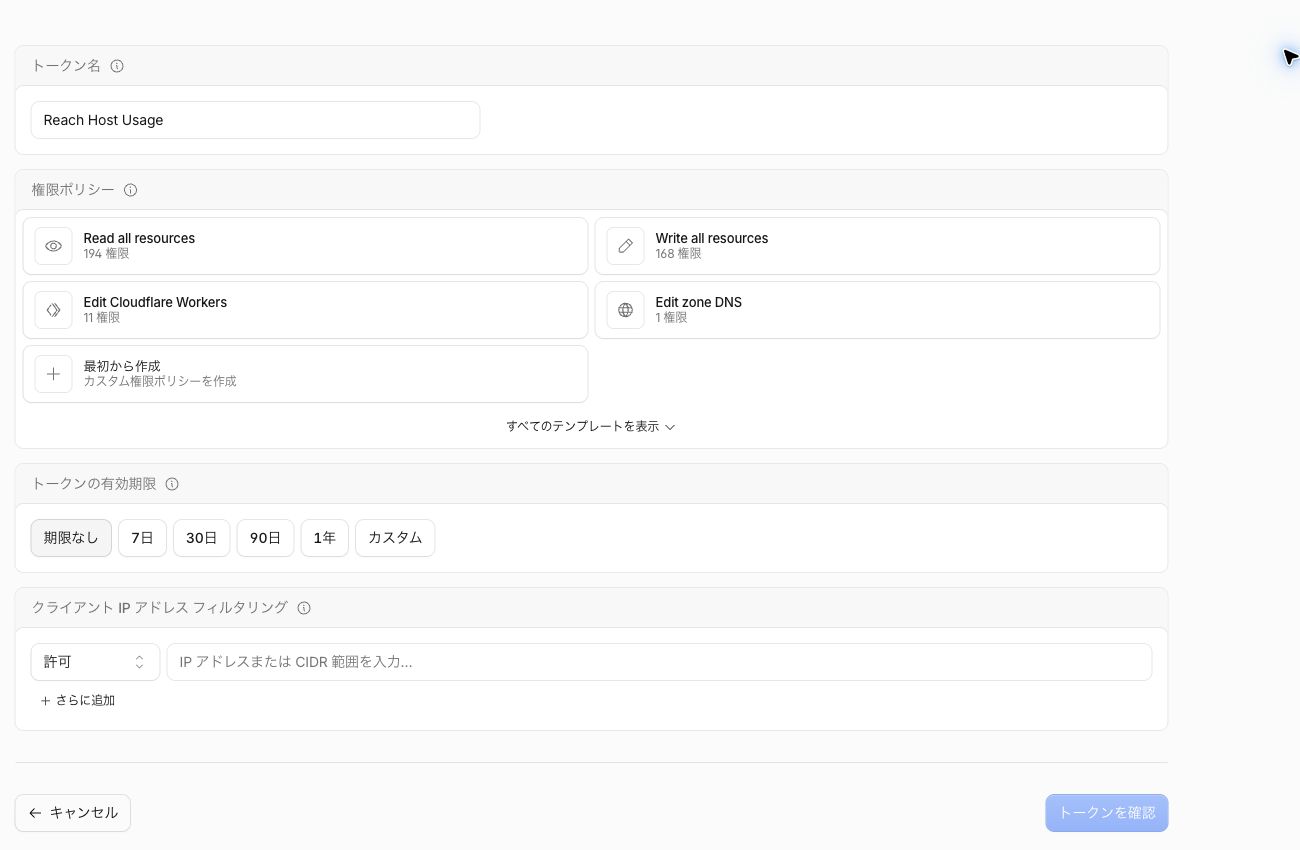
両方の権限を選択してください。Media → Calls → Edit は Host による TURN キーの作成に、Analytics & Logs → Account Analytics → Read は使用量の照会に必要です。
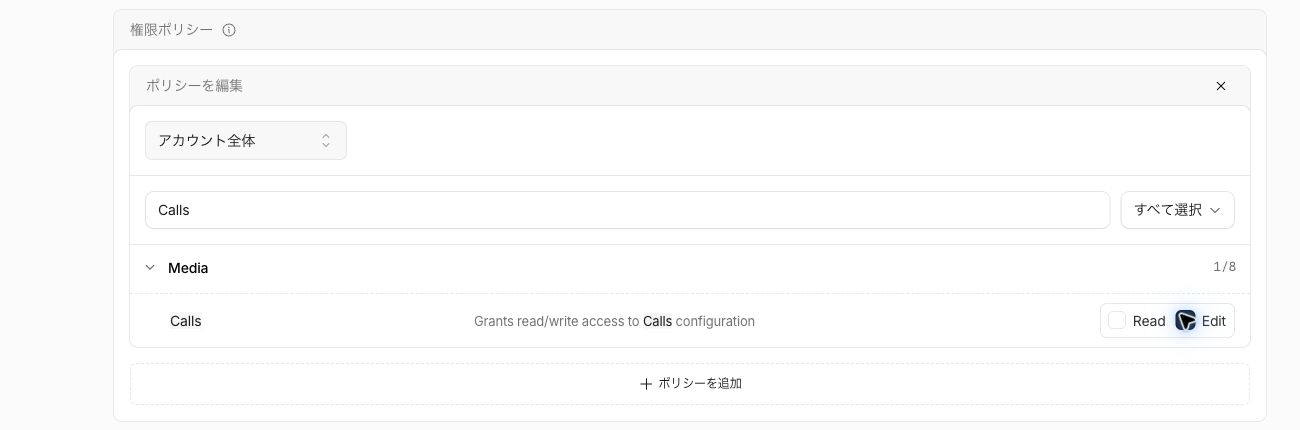
使用量だけを照会する場合は Analytics & Logs → Account Analytics → Read のみを選択してください。Calls: Edit は不要です。
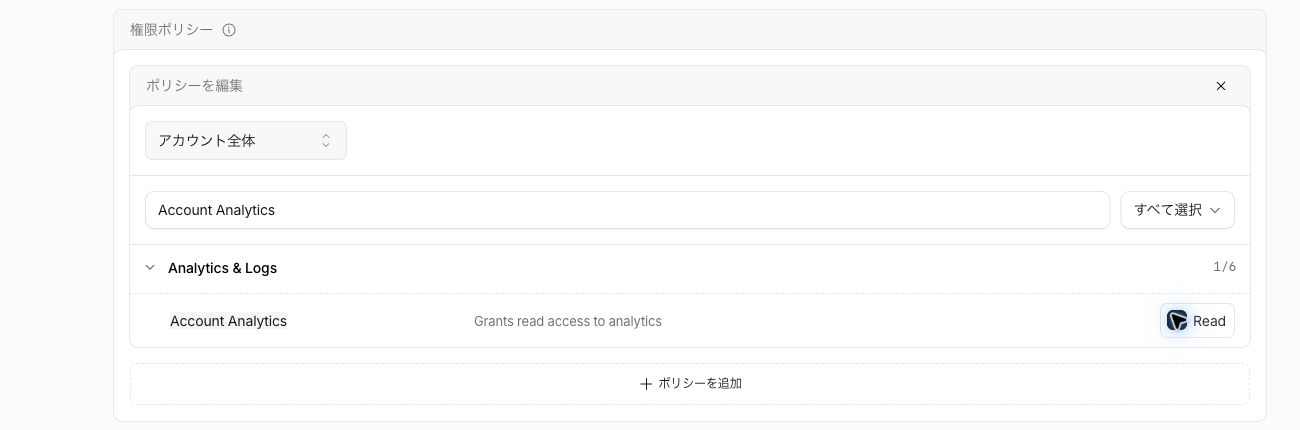
トークンを作成する前に、名前、アカウントスコープ、権限、期限を確認してください。 設定に合った有効期限を選択してください。例の90日は任意です。 Reach はアカウント API トークンを自動的に更新しません, したがって、トークンが期限切れになる前に置き換えてください。
それは任意です。 Host のパブリックイグレス IP が分かっている場合にのみ、制限してください。 ネットワークやホットスポットを切り替えると、そのアドレスが変更され、トークンリクエストがブロックされる可能性があります。
Mac の「Reach Host status → Cloudflare relay → Set up…」を開き、「Cloudflare settings → Cloudflare account API token」に値を入力します。
選択された Cloudflare アカウント識別子
作成したばかりのシークレットトークン値
Save account tokenを選び、TURNキー作成の成功メッセージを確認します。Hostが自動作成するため、手動のTURNキーや一時的なユーザー名・パスワードを別途用意する必要はありません。
使用量だけを設定する場合は「Reach Host status → Cloudflare relay → Manage… → Cloudflare settings → Usage settings」を開き、「Analytics account and read token」を選択します。
現在の TURN キーを所有しているアカウント
お客様の Account Analytics: Read トークン
Save analytics credentialsを選択します。既存のTURN Key IDとシークレットは変更しません。
認証情報は Mac Keychain に保存されます。 Viewer にアカウント API トークンまたは TURN キーを入力しないでください。
実際の TURN 割り当てを Host から試みます。 これは、iPad への完全な接続ではなく、リレーサービスへの到達可能性をチェックします。
「Enable read-only usage queries」をオンにし、期間と対象範囲を選んでから「Refresh usage」を選択してください。認証情報を保存したり期間を変更したりするだけでは、照会は実行されません。
期間は「Last 30 days / This month / Custom」から選びます。月間およびカスタム期間の境界は UTC です。棒グラフは Cloudflare の送信量と受信量を比較するもので、無料枠の残量や請求額を示すものではありません。
プロバイダーの集計遅延や選択したアカウント/TURN キーの範囲によって結果が変わる場合があります。料金と実際の請求額は Cloudflare のダッシュボードで確認してください。
トークンが選択したアカウントのもので、有効期限切れや取り消し済みではないか確認してください。初回の Relay 設定には Calls: Edit、使用量の照会には Account Analytics: Read が必要です。IP フィルターが Host の現在の公開アドレスを除外していないかも確認してください。
分析権限と Relay の到達性は別です。Host の「Test Relay path」、両デバイスの Reach サインイン状態、ネットワーク制限を確認してください。使用量の照会に成功しても、映像・入力セッションが確立したことにはなりません。
いいえ。Host は TLS 443 も試しますが、Viewer 側には引き続き UDP 接続が必要です。HTTP 専用プロキシや会社・学校のファイアウォール設定によって接続できない場合があります。
Super Administrator権限が必要です。管理者には必要最小限の権限を持つトークンを依頼し、トークン自体にすべての管理者権限を付与しないでください。
新しいアカウントトークンは「Manage… → Change account token」で保存します。使用量照会専用トークンは「Usage settings → Analytics account and read token」で交換します。アカウントトークンの期限が切れても、既存の TURN キーは取り消されません。
Host でアカウントトークンを削除すると、保存済みトークンと Reach が作成したローカルの TURN キーが削除されます。手動で入力した TURN キーは保持されます。Cloudflare 側の API トークンと TURN キーは Cloudflare で別々に取り消してください。
429 は、リクエストがレート制限されていることを意味します。Host に示された再試行時間後にリフレッシュしてください。 レコードが存在しない場合は、期間とアカウント、または TURN キーのスコープを確認してください。 記録がないことは、使用量や料金がゼロであることを証明しません。