 Reach
1画面から。
4画面まで。
既存のモニターと新しい仮想ディスプレイを、同じ Mac または異なる Mac から組み合わせます。
Macのワークスペースを、iPadへ
1台のMacの複数画面も、複数のMacを組み合わせた作業空間も。
iPadにまとめて表示できます。
macOS 14+ · iPadOS / iOS 17+
メモを集めてください。
次のアイデアのために余裕を作ってください。
let workspace = Workspace( screens: 4, layout: .yours
)
// Space for what’s next.
レイアウトイラスト · アプリの外観はバージョンによって異なります。
それをあなたの作業スペースにしてください
各スロットでMacと使用するディスプレイを選び、ワークスペースをプリセットとして保存します。作業に合わせて画面を追加・削除できます。
既存のモニターと新しい仮想ディスプレイを、同じ Mac または異なる Mac から組み合わせます。
接続する前に、ディスプレイサイズとスケーリングを選択してください。 Mac ワークスペースのサイズとストリーミング解像度は別々の設定です。
タッチで素早く、キーボードで入力、ポインタで正確に操作。Macのシステム音声も一緒に再生できます。
Mac用Reach Host
接続と権限を確認してください。 Cloudflare のリレー設定と使用状況を一元管理します。
最初の接続は同じネットワークで開始してください。 必要なときにインターネットアクセスを設定してください。
インストールと権限 →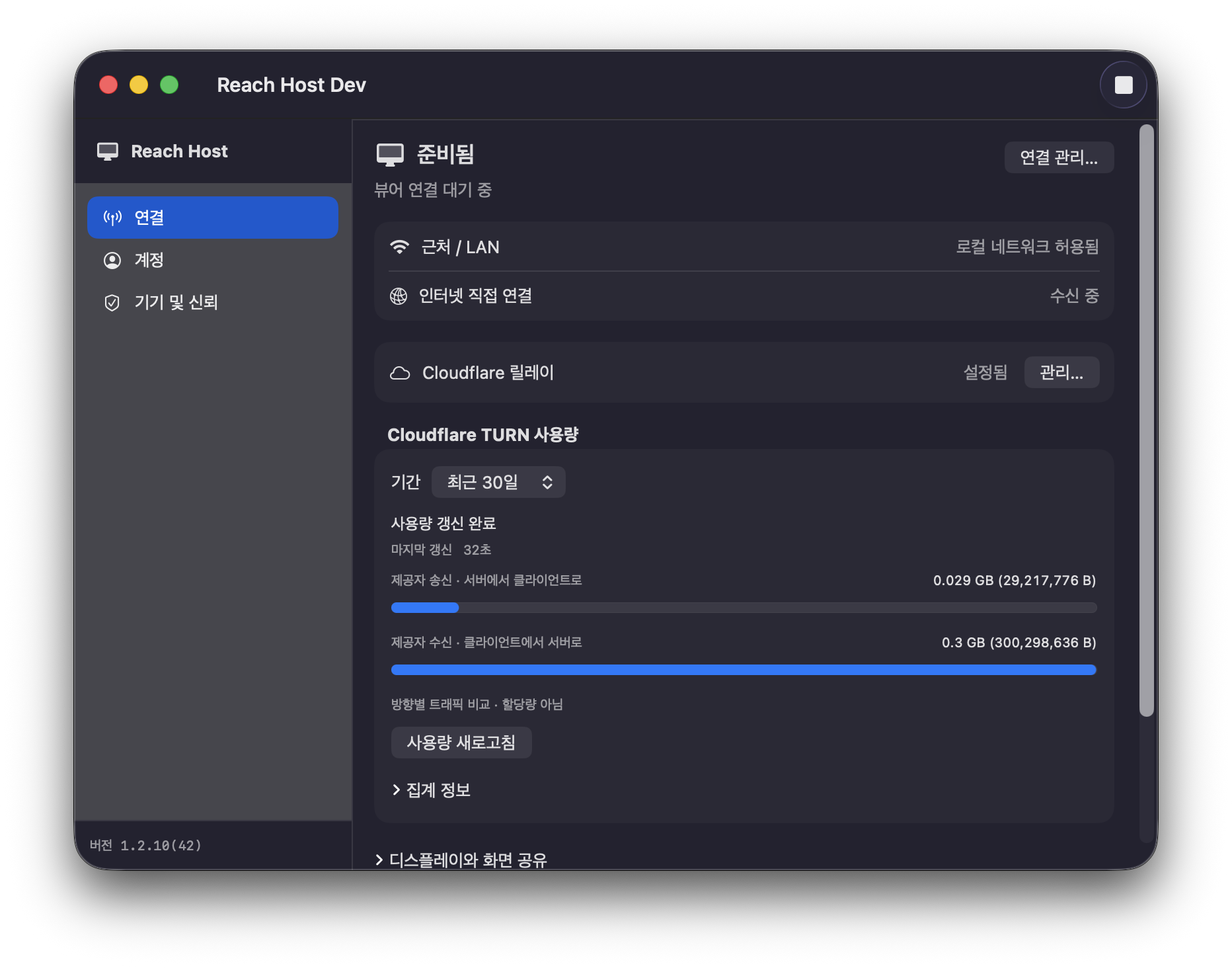
スクリーンショットは韓国語表示の Reach Host Dev です。現在、アプリの画面は韓国語と英語に対応しています。
デスクでも、外出先でも。
利用可能なパスはお客様のネットワークに依存します。 自動ルーティングを使用するか、必要に応じて各 Mac に対してルートを選択してください。
直接、Mac を見つけてペアリングしてください。 Reach アカウントまたは Cloudflare の設定は必要ありません。
最初の接続 →利用可能な直接パスを見つけるには、Reach アカウントを使用してください。 手動のダイレクトIPは、アカウントなしでもご利用いただけます。
外出先からの接続方法を見る →オプションで、独自の Cloudflare アカウントを通じてリレーを設定できます。 ネットワークの制限や Cloudflare の料金が適用される場合があります。
Cloudflare セットアップガイド →信頼を大切にした設計
画面、音声、入力は、Mac と Viewer の間で暗号化されています。 セッションをリレーすると、その暗号化されたコンテンツが転送されます。
アカウント情報、デバイス識別子、接続候補、運用ログは、セッション内容とは別の情報です。保存する情報と保存先、削除の仕組みをご確認ください。
2つのアプリ。 1つの作業スペース。
使用しているデバイスに Viewer をインストールし、到達したい Mac に Host をインストールしてください。
iPad・iPhone用Viewer
App Storeで見る ↗iPadOS / iOS 17以降 主に iPad 用に設計されており、iPhone のサポートは実験的です。 利用可能なバージョンと条件については、App Storeをご覧ください。
接続したい Mac にインストールしてください
Mac用Hostをダウンロード ↓macOS 14以降 · Apple Silicon と Intel 最新の公開リリースからインストーラを開きます。
このページでは、新しいワークスペース体験をご紹介します。 機能の利用可能性は、各アプリのリリースされたバージョンに依存します。
いいえ。Nearby/LANと手動のDirect IP接続では、Cloudflareは不要です。インターネット経由の直接接続が難しい場合に、任意のリレー接続を設定してください。
既存のモニターを使用するか、仮想ディスプレイを作成してください。 サポートされているサイズとスケーリングは、Mac とワークスペースの設定に依存します。
はい。 1つの Mac と他の Mac のディスプレイを、最大 4 画面のワークスペース内で組み合わせます。 接続状態および設定は画面または Mac にスコープされます。