 Reach
一块屏幕。
也可四块。
可组合使用同一台或不同 Mac 上的现有显示器和新建虚拟显示器。
随时使用 Mac 工作区
一台 Mac 的多个显示器,或多台 Mac 组合成的工作区。
都可以汇集到 iPad 上。
macOS 14+ · iPadOS / iOS 17+
收集您的笔记。
为下一个想法腾出空间。
let workspace = Workspace( screens: 4, layout: .yours
)
// Space for what’s next.
布局插图·应用程序的外观因版本而异。
让它成为您的工作空间
为每个屏幕分区选择一台 Mac 及其显示器,然后将工作区保存为预设。需要时可添加或移除屏幕。
可组合使用同一台或不同 Mac 上的现有显示器和新建虚拟显示器。
连接前选择显示尺寸和缩放。 Mac工作区大小和流媒体分辨率是单独的设置。
触控快速操作,键盘轻松输入,指针精确控制;也能传输 Mac 的系统音频。
REACH HOST FOR MAC
检查连接和权限。 在一个地方管理Cloudflare中继设置和使用。
首次连接从同一网络开始。 在您需要时设置互联网接入。
安装和权限→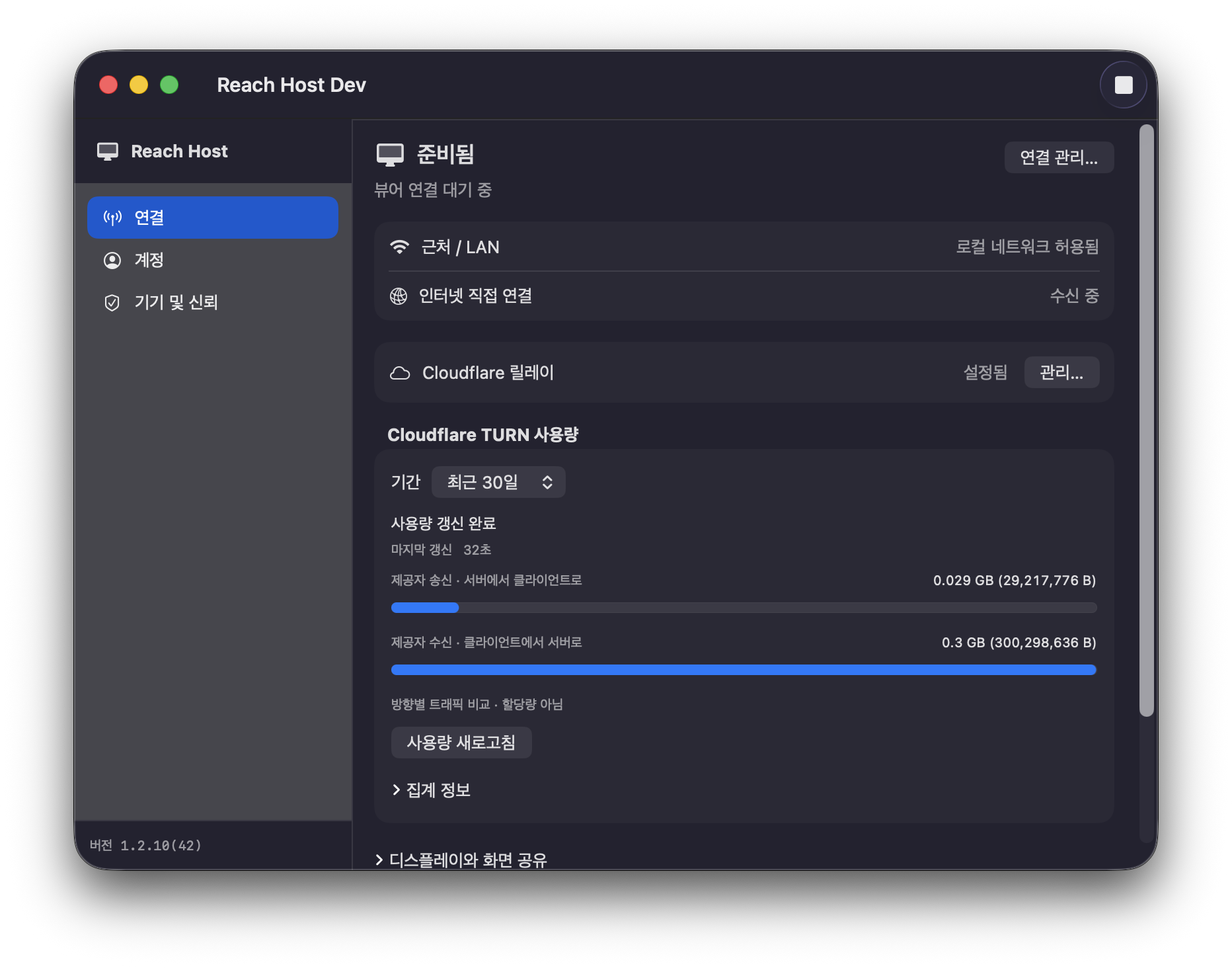
截图展示的是韩语界面的 Reach Host Dev。应用界面目前支持韩语和英语。
在桌前,或在外出时。
可用的路径取决于您的网络。 使用自动路由,或在需要时为每个Mac选择路由。
直接发现并与您的Mac配对。 不需要Reach账户或Cloudflare设置。
第一次连接→使用Reach账户来查找可用的直接路径。 手动直接IP也可以在没有账户的情况下使用。
探索远程访问→可选择通过您自己的Cloudflare账户配置中继。 网络限制和Cloudflare费用可能适用。
Cloudflare设置指南→围绕信任建立
屏幕、音频和输入在您的Mac和Viewer之间进行加密。 中继会话会携带加密内容。
账户、设备标识符、连接候选和操作日志与会话内容分开。 查看存储的内容、位置以及删除的工作方式。
两个应用程序。 一个工作空间。
在您使用的设备上安装Viewer,并在您想要访问的Mac上安装Host。
Viewer用于iPad和iPhone
在 App Store 中查看 ↗iPadOS / iOS 17 或更高版本。 主要为iPad设计;iPhone支持是实验性的。 请参阅App Store以了解可用的版本和条款。
安装在您想要连接的Mac上
下载 Mac 版 Host ↓macOS 14 或更高版本 · Apple 芯片与 Intel 处理器。打开最新公开版本的安装程序。
本页介绍了新的工作区体验。 功能可用性取决于每个应用程序的发布版本。
不。 附近/局域网和手动直接IP不需要它。 当互联网直接访问困难时,设置可选的中继。
使用现有的显示器或创建虚拟显示器。 支持的大小和缩放取决于Mac和您的工作区配置。
工作区最多可显示4个屏幕,可来自同一台或不同的 Mac;连接状态和设置按屏幕或 Mac 分别管理。