 Reach
Un écran.
Ou quatre.
Combinez les moniteurs existants et les nouveaux écrans virtuels, à partir du même Mac ou de différents Mac.
VOTRE ESPACE MAC, À PORTÉE DE MAIN
Plusieurs écrans d’un Mac ou un espace de travail réunissant plusieurs Mac.
Rassemblez-les sur votre iPad.
macOS 14+ · iPadOS / iOS 17+
Recueillez vos notes.
Faites de la place pour la prochaine idée.
let workspace = Workspace( screens: 4, layout: .yours
)
// Space for what’s next.
Illustration de mise en page · L'apparence de l'application varie selon la version.
FAITES-EN VOTRE ESPACE DE TRAVAIL
Pour chaque emplacement, choisissez un Mac et l’un de ses écrans, puis enregistrez l’espace de travail comme préréglage. Ajoutez ou retirez des écrans selon vos besoins.
Combinez les moniteurs existants et les nouveaux écrans virtuels, à partir du même Mac ou de différents Mac.
Choisissez la taille et la mise à l'échelle de l'écran avant de vous connecter. La taille de l'espace de travail Mac et la résolution du flux sont des paramètres distincts.
Touchez pour une action rapide, un clavier pour l'écriture, un pointeur pour la précision. Apportez également l'audio du système de votre Mac.
REACH HOST POUR MAC
Vérifiez la connectivité et les autorisations. Gérez les paramètres de relais Cloudflare et l'utilisation en un seul endroit.
Commencez sur le même réseau pour votre première connexion. Configurez l'accès à Internet lorsque vous en avez besoin.
Installation et autorisations →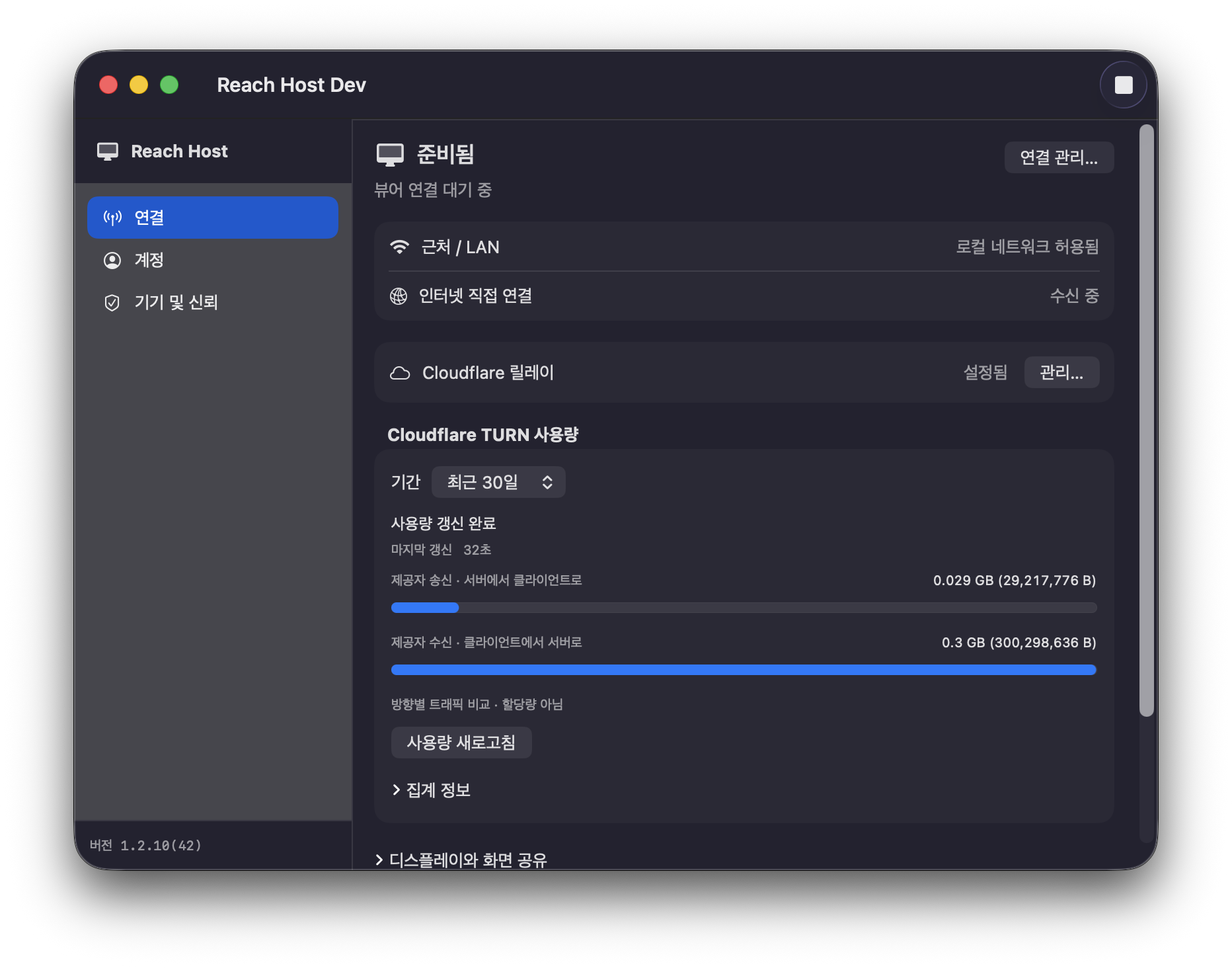
La capture montre Reach Host Dev en coréen. L’interface de l’application est actuellement disponible en coréen et en anglais.
À VOTRE BUREAU. LOIN DE ÇA.
Les chemins disponibles dépendent de votre réseau. Utilisez le routage automatique ou choisissez un itinéraire pour chaque Mac si nécessaire.
Découvrez et associez directement votre Mac. Aucun compte Reach ou configuration Cloudflare n'est requis.
Première connexion →Utilisez un compte Reach pour trouver des chemins directs disponibles. L'adresse IP directe manuelle est également disponible sans compte.
Explorez l'accès à distance →Configurez éventuellement le relais via votre propre compte Cloudflare. Des restrictions de réseau et des frais Cloudflare peuvent s'appliquer.
Cloudflare guide de configuration →CONSTRUIT AUTOUR DE LA CONFIANCE
L'écran, l'audio et l'entrée sont cryptés entre votre Mac et Viewer. Le relais d'une session transporte ce contenu crypté.
Les comptes, les identifiants d'appareils, les candidats à la connexion et les journaux opérationnels sont séparés du contenu de la session. Voyez ce qui est stocké, où et comment fonctionne la suppression.
DEUX APPLICATIONS. UN ESPACE DE TRAVAIL.
Installez Viewer sur l'appareil que vous utilisez et Host sur le Mac que vous souhaitez atteindre.
Viewer pour iPad et iPhone
Voir sur l’App Store ↗iPadOS / iOS 17 ou version ultérieure. Conçu principalement pour iPad ; le support iPhone est expérimental. Voir le App Store pour la version et les conditions disponibles.
Installez sur le Mac auquel vous souhaitez vous connecter
Télécharger Host pour Mac ↓macOS 14 ou plus - Apple Silicon et Intel. Ouvre le programme d'installation à partir de la dernière version publique.
Cette page présente la nouvelle expérience d'espace de travail. La disponibilité des fonctionnalités dépend de la version publiée de chaque application.
Non. Nearby/LAN et l’adresse IP directe saisie manuellement n’en ont pas besoin. Configurez le relais optionnel lorsque la connexion directe par Internet est difficile.
Utilisez des moniteurs existants ou créez des écrans virtuels. La taille et la mise à l'échelle prises en charge dépendent de la configuration du Mac et de votre espace de travail.
Oui. Vous pouvez réunir les écrans d’un ou de plusieurs Mac dans un espace de travail comprenant jusqu’à quatre écrans. L’état de connexion et les réglages sont propres à chaque écran ou à chaque Mac.
De l'installation à votre premier écran, une étape à la fois.
CLOUDFLARELes bonnes autorisations, avec de vraies captures d'écran de configuration.
AssistanceDépannez les connexions, les écrans et les entrées.