 Reach
一個螢幕。
也可四個。
結合現有的顯示器和新的虛擬顯示器,來自相同的Mac或不同的Mac。
隨時使用 Mac 工作區
一台 Mac 的多個顯示器,或多台 Mac 組成的工作區。
都可以整合到 iPad 上。
macOS 14+ · iPadOS / iOS 17+
收集您的筆記。
為下一個想法騰出空間。
let workspace = Workspace( screens: 4, layout: .yours
)
// Space for what’s next.
佈局插圖·應用程式的外觀因版本而異。
讓它成為您的工作空間
為每個畫面分割區選擇一台 Mac 及其顯示器,再將工作區儲存為預設。可依工作需要新增或移除畫面。
結合現有的顯示器和新的虛擬顯示器,來自相同的Mac或不同的Mac。
連線前選擇顯示尺寸和縮放。 Mac工作區大小和流式傳輸解析度是單獨的設定。
觸控快速操作,鍵盤書寫,精確指標。 帶上您的Mac的系統音訊。
REACH HOST FOR MAC
檢查連線和許可權。 在一個地方管理Cloudflare中繼設定和使用情況。
首次連線從同一網路開始。 在您需要時設定網際網路接入。
安裝和許可權→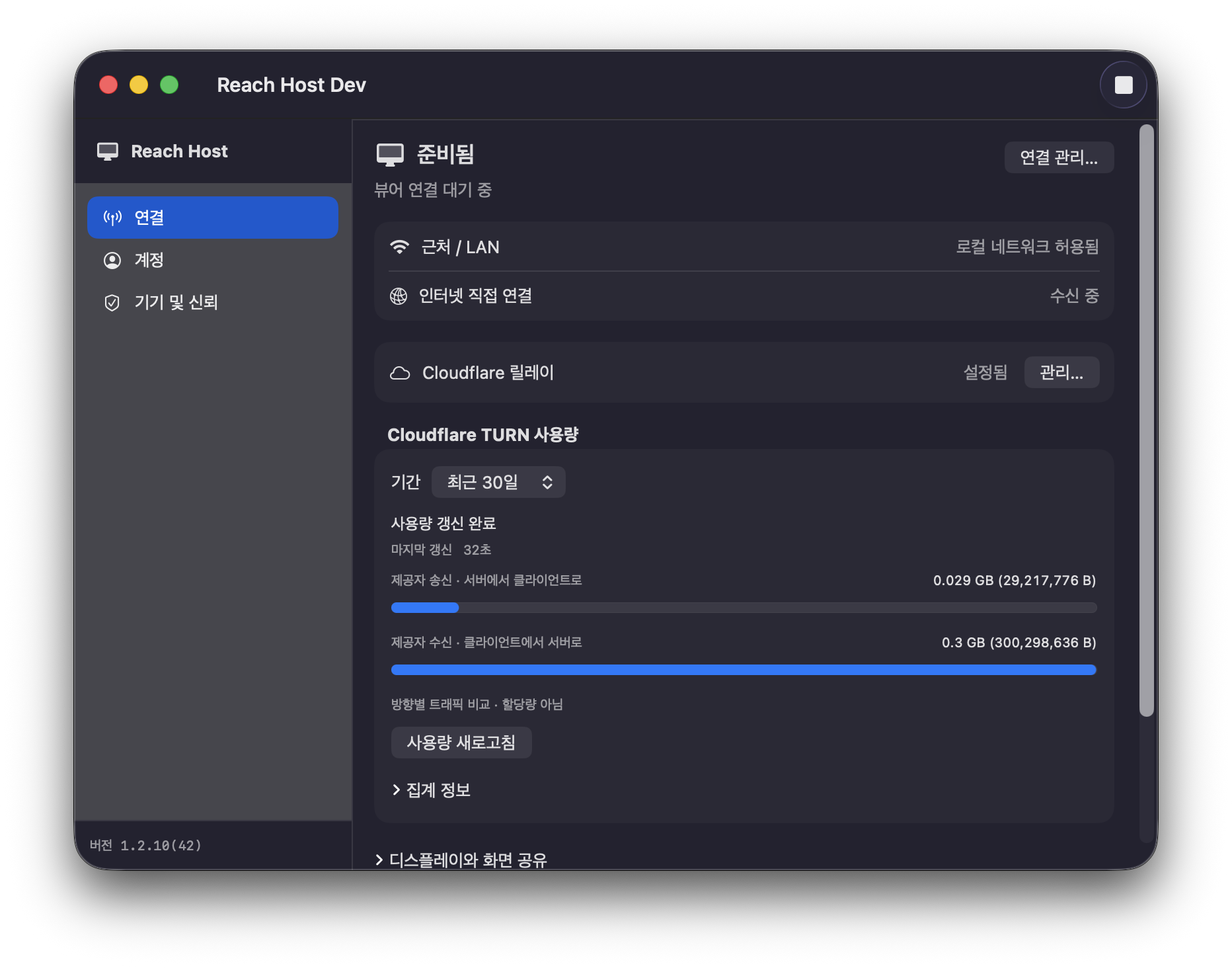
截圖展示的是韓語介面的 Reach Host Dev。應用程式介面目前支援韓語和英語。
在桌前,也能在外使用。
可用的路徑取決於您的網路。 使用自動路由,或在需要時為每個Mac選擇一個路由。
直接發現並與您的Mac配對。 不需要Reach帳戶或Cloudflare設定。
第一次連線→使用Reach帳戶來查詢可用的直接路徑。 手動直接IP也可以在沒有帳戶的情況下使用。
探索遠端訪問→可選擇透過您自己的Cloudflare帳戶配置中繼。 網路限制和Cloudflare費用可能適用。
Cloudflare設定指南→圍繞信任建立
螢幕、音訊和輸入在您的Mac和Viewer之間進行加密。 中繼工作階段會攜帶加密內容。
帳戶、裝置識別符號、連線候選和操作日誌與工作階段內容是分開的。 檢視儲存的內容、位置以及刪除的運作方式。
兩個應用程式。 一個工作空間。
在要使用的 iPad 或 iPhone 安裝 Viewer,在要連線的 Mac 安裝 Host。
Viewer用於iPad和iPhone
在 App Store 中檢視 ↗iPadOS / iOS 17 或更高版本。 主要為iPad設計;iPhone支援是實驗性的。 請參閱App Store瞭解可用版本和條款。
安裝在您要連線的Mac上
下載 Mac 版 Host ↓macOS 14 或更新版本 · Apple 晶片與 Intel 處理器。開啟最新公開版本的安裝程式。
本頁介紹新的工作區體驗。 功能可用性取決於每個應用程式的釋出版本。
不需要。Nearby/LAN 與手動 Direct IP 不需要 Cloudflare。無法透過網際網路直接連到 Mac 時,可視需要設定中繼。
使用現有的顯示器或建立虛擬顯示器。 支援的大小和縮放取決於Mac和您的工作區配置。
是的。 在最多四個螢幕的工作區內,將一臺 Mac 和其他 Mac 的顯示器組合在一起。 連線狀態和設定範圍為螢幕或Mac。