 Reach
Una pantalla.
O cuatro.
Combina monitores existentes y nuevas pantallas virtuales, desde el mismo Mac o diferentes Macs.
TU ESPACIO DE TRABAJO MAC, A TU ALCANCE
Varias pantallas de un Mac o un espacio de trabajo con varios Mac.
Reúnelos en tu iPad.
macOS 14+ · iPadOS / iOS 17+
Recoge tus notas.
Haz espacio para la siguiente idea.
let workspace = Workspace( screens: 4, layout: .yours
)
// Space for what’s next.
Ilustración del diseño · La apariencia de la aplicación varía según la versión.
HAZLO TU ESPACIO DE TRABAJO
Para cada espacio del área de trabajo, elige un Mac y la pantalla que quieres usar. Después, guarda la configuración como preajuste. Añade o quita pantallas cuando cambie tu forma de trabajar.
Combina monitores existentes y nuevas pantallas virtuales, desde el mismo Mac o diferentes Macs.
Elige el tamaño y la escala de la pantalla antes de conectarte. El tamaño del espacio de trabajo del Mac y la resolución del vídeo transmitido son ajustes distintos.
Usa el tacto para acciones rápidas, el teclado para escribir y el puntero para controlar con precisión. También puedes escuchar el audio del sistema de tu Mac.
REACH HOST PARA MAC
Comprueba la conectividad y los permisos. Gestiona los ajustes y la consulta del uso de Cloudflare Relay en un mismo lugar.
Empieza la primera conexión en la misma red. Configura el acceso por Internet cuando lo necesites.
Instalación y permisos →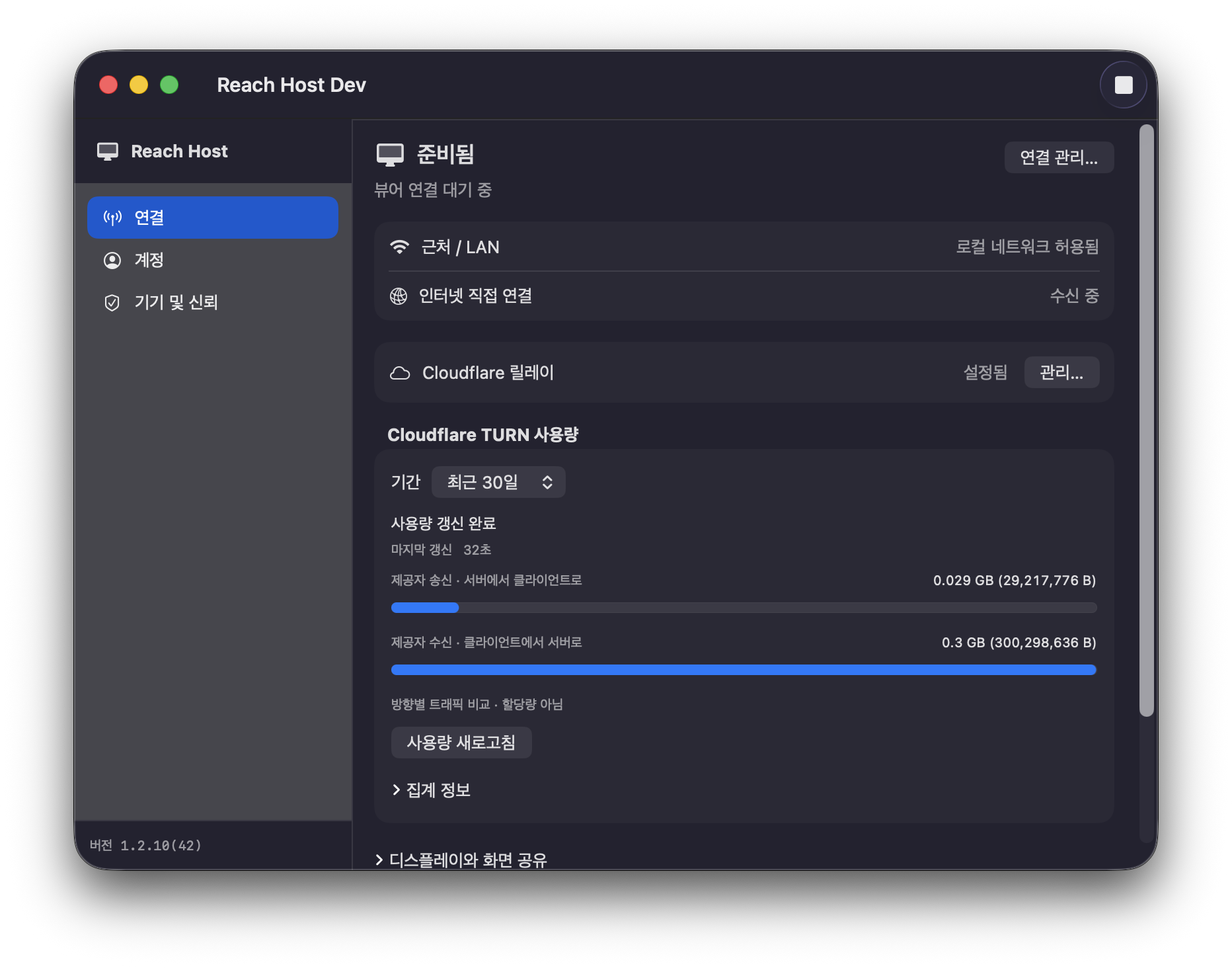
La captura muestra Reach Host Dev en coreano. La interfaz de la aplicación está disponible actualmente en coreano e inglés.
EN TU ESCRITORIO. LEJOS DE ESO.
Las rutas disponibles dependen de tu red. Usa la selección automática o elige una ruta para cada Mac cuando lo necesites.
Descubre y empareja con tu Mac directamente. No se requiere ninguna cuenta Reach o configuración de Cloudflare.
Primera conexión →Usa una cuenta Reach para encontrar rutas directas disponibles. También puedes utilizar Manual Direct IP sin cuenta.
Explorar el acceso remoto →Puedes configurar Relay con tu propia cuenta Cloudflare. Pueden aplicarse restricciones de red y cargos de Cloudflare.
Cloudflare guía de configuración →CONSTRUIDO EN TORNO A LA CONFIANZA
La imagen de la pantalla, el audio y las entradas se cifran entre tu Mac y Viewer. La sesión por Relay transporta ese contenido cifrado.
Las cuentas, los identificadores de dispositivos, los candidatos de conexión y los registros operativos están separados del contenido de la sesión. Vea qué se almacena, dónde y cómo funciona la eliminación.
DOS APLICACIONES. UN ESPACIO DE TRABAJO.
Instala Viewer en el dispositivo que utilizas y Host en el Mac al que quieres conectarte.
Viewer para iPad y iPhone
Ver en App Store ↗iPadOS / iOS 17 o posterior. La App está diseñada principalmente para iPad; la compatibilidad con iPhone es experimental. Consulta la App Store para conocer la versión disponible y sus condiciones.
Instalar en el Mac al que quieres conectarte
Descargar Host para Mac ↓macOS 14 o posterior · Apple Silicon e Intel. Abre el instalador de la última versión pública.
Esta página presenta la nueva experiencia del espacio de trabajo. La disponibilidad de la función depende de la versión lanzada de cada aplicación.
No. Nearby/LAN y Manual Direct IP no lo necesitan. Configura Relay si el acceso directo por Internet resulta difícil.
Usa monitores existentes o crea pantallas virtuales. Los tamaños y las escalas disponibles dependen del Mac y de la configuración de tu espacio de trabajo.
Sí. Puedes combinar pantallas de uno o varios Mac en un espacio de trabajo de hasta cuatro pantallas. El estado de conexión y los ajustes se gestionan por separado para cada pantalla o Mac.