 Reach
Ein Bildschirm.
Oder vier.
Kombinieren Sie vorhandene Monitore und neue virtuelle Displays von denselben Mac oder verschiedenen Macs.
IHR MAC-ARBEITSBEREICH, IMMER GRIFFBEREIT
Mehrere Bildschirme eines Macs oder ein Arbeitsbereich über mehrere Macs hinweg.
Alles zusammen auf Ihrem iPad.
macOS 14+ · iPadOS / iOS 17+
Sammle deine Notizen.
Machen Sie Platz für die nächste Idee.
let workspace = Workspace( screens: 4, layout: .yours
)
// Space for what’s next.
Layout-Illustration · Das Aussehen der App variiert je nach Version.
MACHEN SIE ES ZU IHREM ARBEITSBEREICH
Wählen Sie für jeden Bildschirmplatz einen Mac und eines seiner Displays aus. Speichern Sie anschließend den Arbeitsbereich als Voreinstellung. Fügen Sie je nach Bedarf Bildschirme hinzu oder entfernen Sie sie.
Kombinieren Sie vorhandene Monitore und neue virtuelle Displays von denselben Mac oder verschiedenen Macs.
Wählen Sie die Displaygröße und die Skalierung, bevor Sie eine Verbindung herstellen. Mac Arbeitsbereichsgröße und Streaming-Auflösung sind separate Einstellungen.
Touch für eine schnelle Aktion, eine Tastatur zum Schreiben, ein Zeiger für Präzision. Bringen Sie auch den Systemton Ihres Mac mit.
REACH HOST FÜR MAC
Überprüfen Sie die Konnektivität und Berechtigungen. Verwalten Sie Cloudflare Relay-Einstellungen und -Nutzung an einem Ort.
Starten Sie im selben Netzwerk für Ihre erste Verbindung. Richten Sie den Internetzugang ein, wenn Sie ihn benötigen.
Installation und Berechtigungen →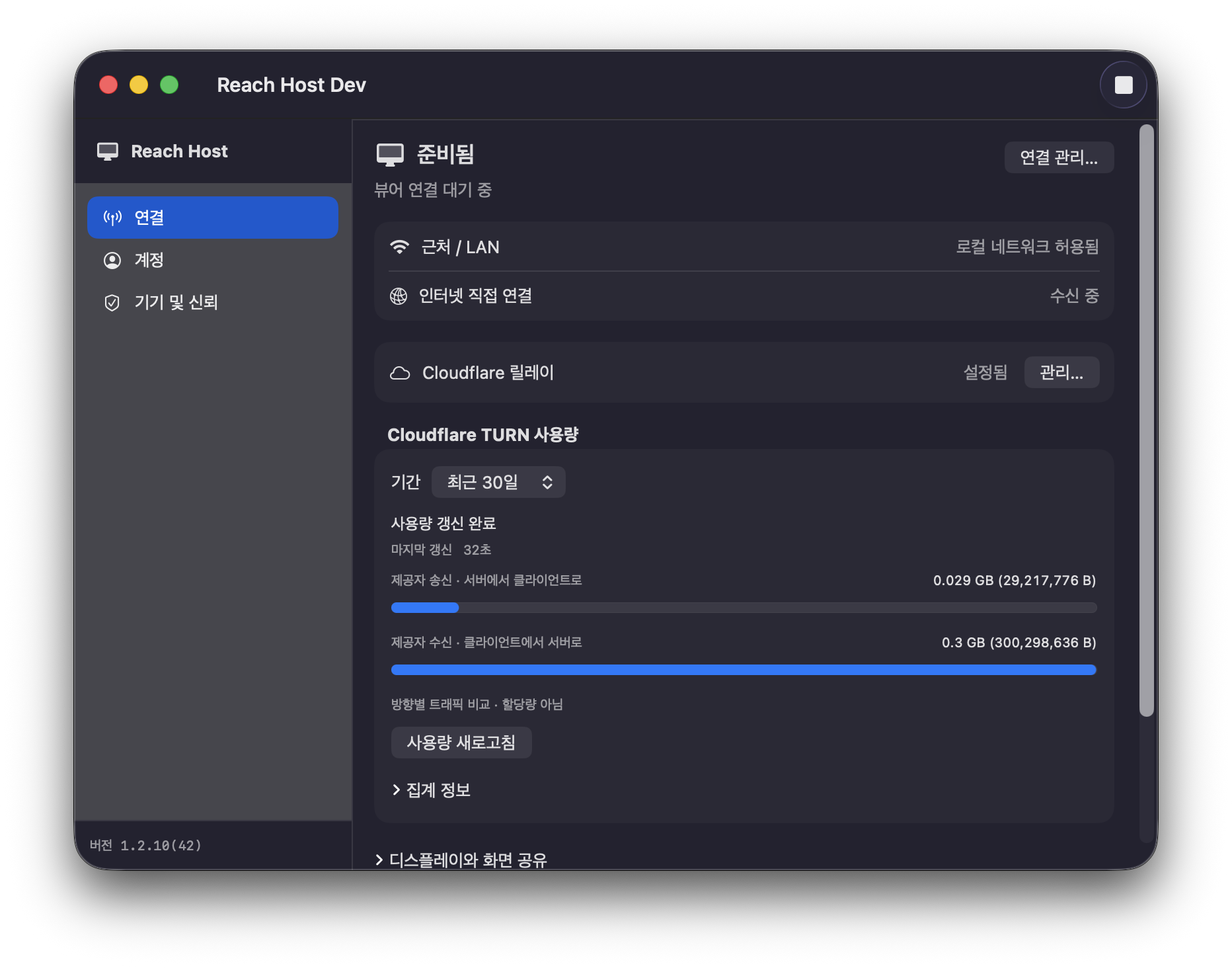
Der Screenshot zeigt Reach Host Dev auf Koreanisch. Die App-Oberfläche ist derzeit auf Koreanisch und Englisch verfügbar.
AN DEINEM SCHREIBTISCH. WEG DAVON.
Verfügbare Pfade hängen von Ihrem Netzwerk ab. Verwenden Sie automatisches Routing oder wählen Sie bei Bedarf eine Route für jeden Mac.
Finden Sie Ihren Mac und koppeln Sie die Geräte direkt. Dafür sind weder ein Reach-Konto noch eine Cloudflare-Einrichtung erforderlich.
Erste Verbindung →Verwenden Sie ein Reach-Konto, um verfügbare direkte Pfade zu finden. Manuelle Direkt-IP ist auch ohne Konto verfügbar.
Fernzugriff erkunden →Konfigurieren Sie das Relais optional über Ihr eigenes Cloudflare-Konto. Netzwerkbeschränkungen und Cloudflare Gebühren können anfallen.
Cloudflare Einrichtungsanleitung →AUFGEBAUT AUF VERTRAUEN
Bildschirm, Audio und Eingaben werden zwischen Ihrem Mac und dem Viewer verschlüsselt. Ein Relay leitet diese verschlüsselten Inhalte weiter.
Accounts, Gerätekennungen, Verbindungskandidaten und Betriebsprotokolle sind vom Sitzungsinhalt getrennt. Sehen Sie, was gespeichert ist, wo und wie das Löschen funktioniert.
ZWEI APPS. EIN ARBEITSBEREICH.
Installieren Sie Viewer auf dem Gerät, das Sie verwenden, und Host auf dem Mac, den Sie erreichen möchten.
Viewer für iPad und iPhone
Im App Store ansehen ↗iPadOS / iOS 17 oder neuer. Die App ist vor allem für das iPad ausgelegt; die Nutzung auf dem iPhone ist experimentell. Die verfügbare Version und die Bedingungen finden Sie im App Store.
Installieren Sie auf dem Mac, mit dem Sie eine Verbindung herstellen möchten
Host für Mac laden ↓macOS 14 oder höher · Apple Silicon und Intel. Öffnet das Installationsprogramm aus der neuesten öffentlichen Version.
Diese Seite stellt das neue Workspace-Erlebnis vor. Die Verfügbarkeit der Funktionen hängt von der veröffentlichten Version der einzelnen Apps ab.
Nein. In der Nähe/LAN und manuelle direkte IP benötigen es nicht. Richten Sie das optionale Relais ein, wenn der direkte Internetzugang schwierig ist.
Verwenden Sie vorhandene Monitore oder erstellen Sie virtuelle Displays. Welche Größen und Skalierungen unterstützt werden, hängt vom Mac und Ihrer Arbeitsbereichskonfiguration ab.
Ja. Kombinieren Sie Displays von einem Mac und anderen Macs in einem Arbeitsbereich mit bis zu vier Bildschirmen. Der Verbindungsstatus und die Einstellungen richten sich nach dem Bildschirm oder Mac.
Von der Installation bis zu Ihrem ersten Bildschirm, ein Schritt nach dem anderen.
CLOUDFLAREDie richtigen Berechtigungen, mit echten Setup-Screenshots.
UnterstützungFehlerbehebung bei Verbindungen, Displays und Eingaben.