 Reach
Test Relay path
Tente une allocation réelle de TURN à partir de Host. Cela vérifie l'accès au service relais, et non la connexion complète à votre iPad.
CONFIGURATION REACH / CLOUDFLARE
Configurez une connexion de relais ou ajoutez des rapports d'utilisation à un relais existant. Suivez le bon flux de jetons avec de vraies captures d'écran du tableau de bord.
Vérifié le 22 septembre 2026 · Les étiquettes Cloudflare et Reach Host peuvent varier selon la version.
Choisissez une tâche pour voir les autorisations et les champs dont vous avez besoin. Entrez le jeton uniquement dans Reach Host sur votre Mac.
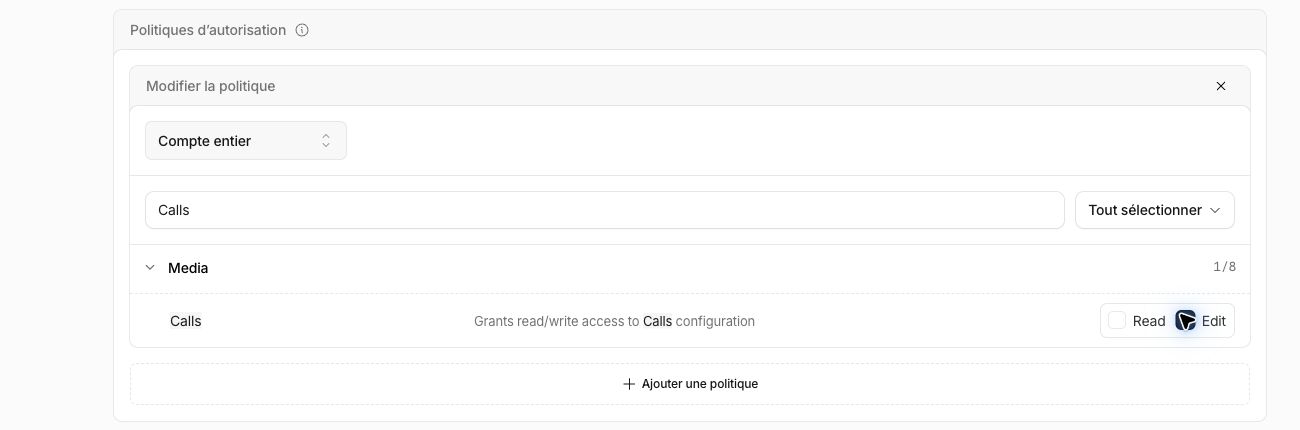
Calls: Edit et Account Analytics: Read.
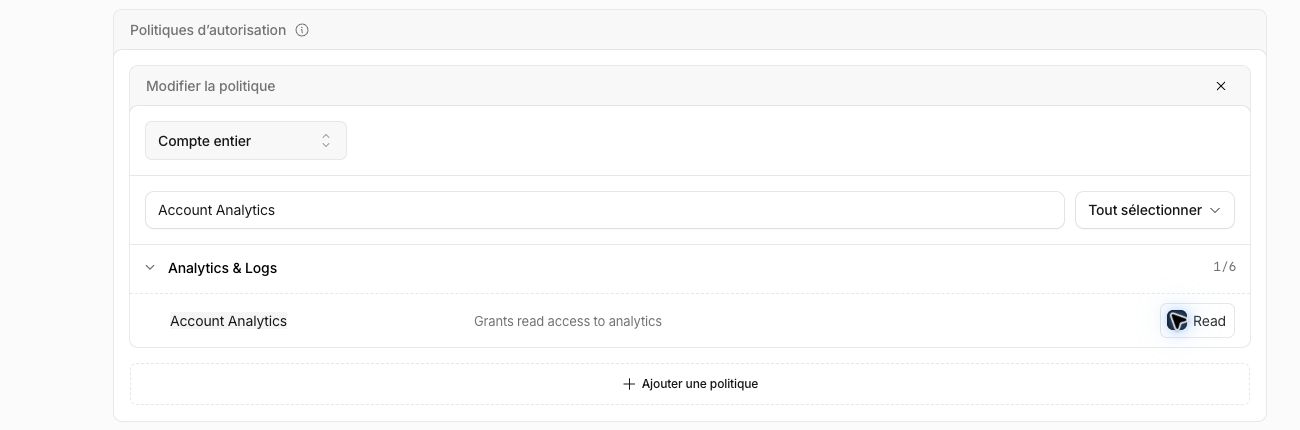
Account Analytics: Read est nécessaire. Conservez la clé TURN existante.
Connectez-vous à Cloudflare et sélectionnez votre compte. Copiez son Identifiant du compte; C'est différent de votre e-mail, de votre identifiant de zone ou de votre identifiant de clé TURN.
Trouver Copier l'identifiant du compte Dans le tableau de bord Rechercher (⌘K), puis collez-le d'abord dans le champ ID du compte dans Host. Puis ouvrez Gérer le compte → Jetons API de compte → Créer un jeton.
Donnez-lui un nom reconnaissable comme Reach Host Relay, puis sélectionnez « Start from scratch » (partir de zéro).
Nommez le jeton Reach Host Usage et choisissez « Start from scratch » (partir de zéro).
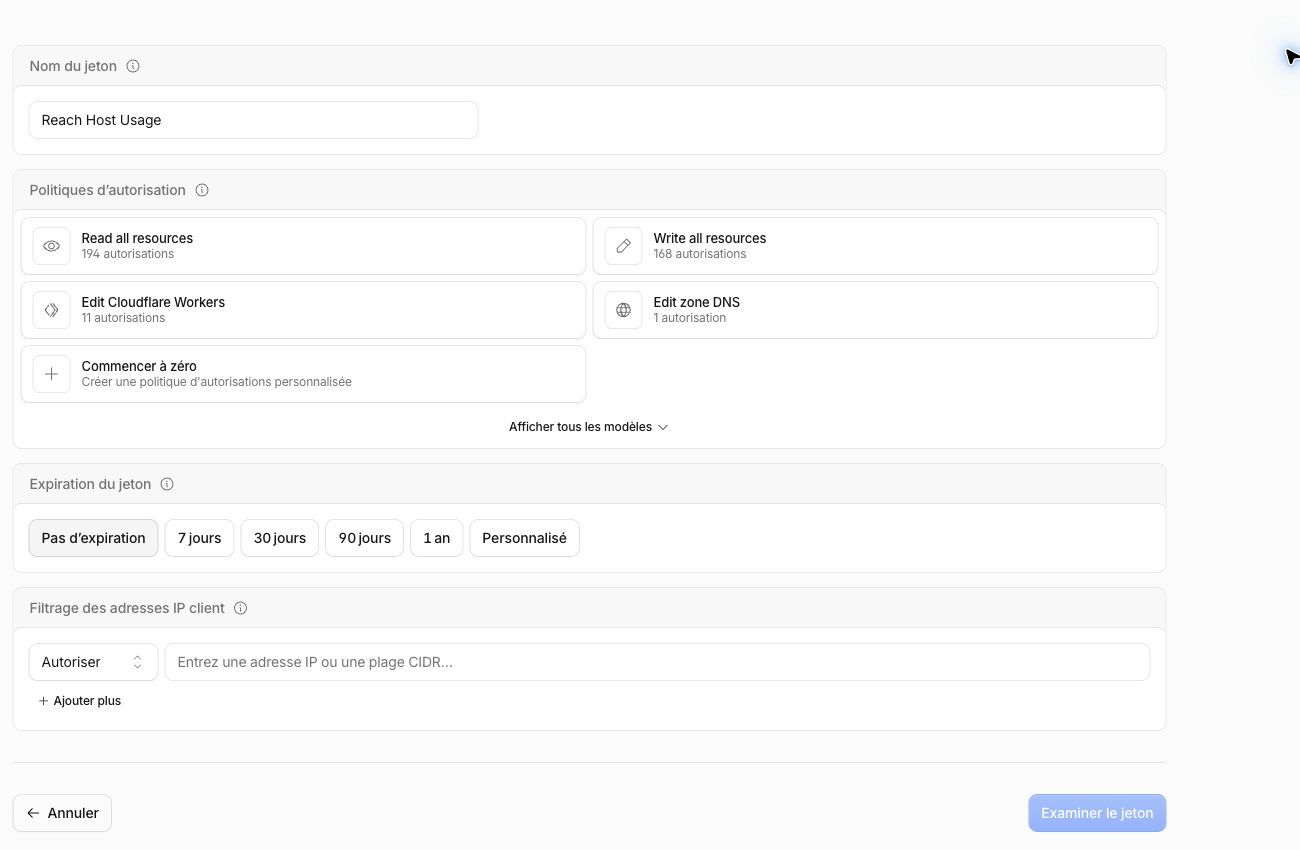
Sélectionnez les deux autorisations. Media → Calls → Edit permet à Host de créer la clé TURN ; Analytics & Logs → Account Analytics → Read permet de consulter l’utilisation.
Pour consulter uniquement l’utilisation, sélectionnez seulement Analytics & Logs → Account Analytics → Read. Calls: Edit n’est pas nécessaire.
Documents officiels : autorisation de création de clé TURN ↗
Vérifiez le nom, la portée du compte, les autorisations et l'expiration avant de créer le jeton. Choisissez une date d'expiration qui correspond à votre configuration ; les 90 jours de l'exemple sont facultatifs. Reach ne renouvelle pas automatiquement les jetons API du compte, Alors remplacez le jeton avant qu'il n'expire.
C'est facultatif. Ne le limitez que lorsque vous connaissez l'adresse IP de sortie publique du Host. La commutation de réseaux ou de points d'accès peut modifier cette adresse et bloquer les demandes de jetons.
Sur le Mac, ouvrez « Reach Host status → Cloudflare relay → Set up… ». Saisissez les valeurs sous « Cloudflare settings → Cloudflare account API token ».
Votre identifiant de compte Cloudflare sélectionné
La valeur du jeton secret que vous venez de créer
Sélectionnez « Save account token » (enregistrer le jeton du compte) et vérifiez le message confirmant la création de la clé TURN. Host crée automatiquement la clé ; vous n’avez pas besoin de créer séparément une clé TURN manuelle ni de saisir un nom d’utilisateur et un mot de passe TURN temporaires.
Si vous souhaitez uniquement consulter l’utilisation, ouvrez « Reach Host status → Cloudflare relay → Manage… → Cloudflare settings → Usage settings », puis sélectionnez « Analytics account and read token ».
Le compte qui possède la clé TURN actuelle
Votre jeton Account Analytics: Read
Sélectionnez « Save analytics credentials » (enregistrer les identifiants d’analyse). Conservez l’identifiant et la valeur secrète de la clé TURN existante.
Les informations d'identification sont stockées dans le Mac Keychain. N'entrez pas le jeton API du compte ou la clé TURN dans Viewer.
Tente une allocation réelle de TURN à partir de Host. Cela vérifie l'accès au service relais, et non la connexion complète à votre iPad.
Activez « Enable read-only usage queries » (consultations d’utilisation en lecture seule), choisissez la période et le périmètre, puis sélectionnez « Refresh usage ». L’enregistrement des identifiants ou la modification de la période ne lance pas de requête.
Choisissez « Last 30 days / This month / Custom » (30 derniers jours / ce mois-ci / personnalisé). Les limites des périodes mensuelles et personnalisées utilisent UTC. Les barres comparent le trafic sortant et entrant de Cloudflare ; elles ne représentent ni le solde d’un quota gratuit ni une facture.
Les délais de remontée des données par le fournisseur et le périmètre du compte ou de la clé TURN sélectionné peuvent influencer le résultat. Consultez les prix et les frais réels dans le tableau de bord Cloudflare.
Vérifiez que le jeton appartient au compte choisi et qu’il n’a ni expiré ni été révoqué. La configuration initiale de Relay nécessite Calls: Edit ; les rapports d’utilisation nécessitent Account Analytics: Read. Vérifiez aussi qu’un filtre IP n’exclut pas l’adresse publique actuelle de Host.
L’autorisation d’analyse et l’accès au relais sont distincts. Vérifiez « Test Relay path », la connexion au compte Reach sur les deux appareils et les restrictions réseau. Une requête d’utilisation réussie ne crée pas de session vidéo ou de saisie.
Pas nécessairement. Host essaie aussi TLS 443, mais Viewer a toujours besoin d’UDP. Les proxys limités à HTTP et les règles de pare-feu d’entreprise ou d’établissement scolaire peuvent empêcher la connexion.
La création ou la modification de jetons Cloudflare appartenant au compte nécessite le rôle de super administrateur du compte. Demandez à un administrateur un jeton à portée étroite ; n'accordez pas au jeton toutes les autorisations d'administrateur.
Enregistrez un nouveau jeton de compte sous « Manage… → Change account token ». Remplacez un jeton réservé à la consultation de l’utilisation sous « Usage settings → Analytics account and read token ». L’expiration du jeton de compte ne révoque pas une clé TURN existante.
La suppression du jeton de compte dans Host efface le jeton enregistré et toute clé TURN locale créée par Reach. Une clé TURN saisie manuellement est conservée. Révoquez séparément le jeton API et la clé TURN côté Cloudflare, dans Cloudflare.
Documentation officielle : clés TURN et identifiants temporaires ↗
429 signifie que la requête a été limitée. Actualisez après le délai de nouvelle tentative indiqué dans Host. Si aucun enregistrement n’est disponible, vérifiez la période ainsi que le périmètre du compte ou de la clé TURN. L’absence de données ne prouve pas qu’il n’y a eu ni utilisation ni frais.